На мой взгляд самые главные интернет ресурсы

10 инструментов эффективной работы, или Забудьте о многозадачности
[Павел Обод — основатель Growth Factory — обучающей платформы для IT-предпринимателей, организатор конференции Outsource People, CEO Sloboda Studio — RoR agency]
О принципах эффективного планирования времени можно почитать в предыдущем материале о личной эффективности. Тут мы сосредоточимся на инструментах, которые помогают выполнить запланированное.
TelephonyManager
package amurdroid.myapp17092;

import android.app.Activity;
import android.media.MediaPlayer;
import android.os.Bundle;
import android.telephony.PhoneStateListener;
import android.telephony.TelephonyManager;
import android.view.View;
import android.widget.Button;
import android.widget.Toast;

public class MainActivity extends Activity  {


    MediaPlayer mPlayer;
    Button startButton, pauseButton, stopButton;
    @Override
    protected void onCreate(Bundle savedInstanceState) {
        super.onCreate(savedInstanceState);
        setContentView(R.layout.activity_main);


        mPlayer=MediaPlayer.create(this, R.raw.ase);
        mPlayer.setOnCompletionListener(new MediaPlayer.OnCompletionListener() {
            @Override
            public void onCompletion(MediaPlayer mp) {
                stop();
            }
        });
        startButton = (Button) findViewById(R.id.start);
        pauseButton = (Button) findViewById(R.id.pause);
        stopButton = (Button) findViewById(R.id.stop);

        pauseButton.setEnabled(false);
        stopButton.setEnabled(false);
        PhoneStateListener phoneStateListener = new PhoneStateListener() {
            @Override
            public void onCallStateChanged(int state, String incomingNumber) {
                if (state == TelephonyManager.CALL_STATE_RINGING) {

                    if(mPlayer!=null){//check mp


                        if(mPlayer.isPlaying()){

                            mPlayer.pause();
                        }
                    }

                } else if(state == TelephonyManager.CALL_STATE_IDLE) {
                    mPlayer.start();

                } else if(state == TelephonyManager.CALL_STATE_OFFHOOK) {

                    if(mPlayer!=null){//check mp


                        if(mPlayer.isPlaying()){

                            mPlayer.pause();
                        }
                    }
                }
                super.onCallStateChanged(state, incomingNumber);
            }
        };//end PhoneStateListener

        TelephonyManager mgr = (TelephonyManager) getSystemService(TELEPHONY_SERVICE);
        if(mgr != null) {
            mgr.listen(phoneStateListener, PhoneStateListener.LISTEN_CALL_STATE);
        }
    }


    private void stop(){
        mPlayer.stop();
        pauseButton.setEnabled(false);
        stopButton.setEnabled(false);
        try {
            mPlayer.prepare();
            mPlayer.seekTo(0);
            startButton.setEnabled(true);
        }
        catch (Throwable t) {
            Toast.makeText(this, t.getMessage(), Toast.LENGTH_SHORT).show();
        }
    }
    public void startAudio(View view){

        mPlayer.start();
        startButton.setEnabled(false);
        pauseButton.setEnabled(true);
        stopButton.setEnabled(true);
    }

    public void pauseAudio(View view){

        mPlayer.pause();
        startButton.setEnabled(true);
        pauseButton.setEnabled(false);
        stopButton.setEnabled(true);
    }

    public void stopAudio(View view){

        stop();
    }

    @Override
    public void onDestroy() {
        super.onDestroy();
        if (stopButton.isEnabled()) {
            stop();
        }
    }
}
ScrollView
Если ваш макет экрана достаточно большой и все его элементы не помещаются на экране по вертикали, то самое подходящее — использовать контейнер ScrollView, внутрь которого вы можете поместить нужный layout с дочерними элементами. При этом просмотреть все имеющиеся элементы позволит полоса прокрутки.
Как сказано в документации, ScrollView — это FrameLayout, а это значит, что он может содержать только один дочерний элемент. Обычно этим элементом является какой-то LinearLayout с вертикальной ориентацией, который содержит все остальные элементы экрана.
Важно отметить, что для элементов ListView вам не нужно создавать прокрутку, т.к. здесь она появляется автоматически при необходимости.
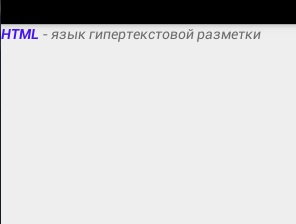
Используем для текста HTML оформление
Используем для текста HTML оформление
| Главная » Используем для текста HTML оформление | |
<?xml version="1.0" encoding="utf-8"?>
<LinearLayout xmlns:android="http://schemas.android.com/apk/res/android"
 android:orientation="vertical"
 android:layout_width="fill_parent"
 android:layout_height="fill_parent">
 <TextView
 android:layout_width="wrap_content"
 android:layout_height="wrap_content"
 android:id="@+id/tv"
 android:text="Пример текста"/>
</LinearLayout>
<string name="info"><![CDATA[
 <font color="#4713f2"><b><i>HTML</b></font> - язык гипертекстовой разметки
 </i><br></br>]]>
 </string>
<![CDATA[ помещаем сюда html-код ]]>
import android.app.Activity;
import android.os.Bundle;
import android.text.Html;
import android.widget.TextView;

public class MainActivity extends Activity {

 @Override
 protected void onCreate(Bundle savedInstanceState) {
 super.onCreate(savedInstanceState);
 setContentView(R.layout.activity_main);

 //Объявляем объект TextView и привязываем к нашему элементу:
 TextView Htext = (TextView) findViewById(R.id.tv);

 //Создаем строковый ресурс и задаем ему значение с нашей строки "example":
 String infoText = getResources().getString(R.string.example);

 //Настраиваем строке HTML текст:
 Htext.setText(Html.fromHtml(infoText));
 }
}
| |

Подписаться на:
Комментарии (Atom)